ACEH — Ada dua jalur instalasi yang tersedia. Cara pertama lewat fitur Over the Air (OTA) langsung dari menu Pengaturan iPhone. Cara kedua melalui aplikasi iTunes di komputer atau laptop.
Update Langsung dari iPhone via Menu Pengaturan
Metode OTA jadi pilihan paling praktis karena tidak butuh perangkat tambahan. Prosesnya mengunduh berkas pembaruan langsung ke iPhone.
- Buka menu Pengaturan di iPhone.
- Gulir ke bawah, pilih "Umum" atau "General".
- Ketuk menu "Pembaruan Perangkat Lunak".
- Tunggu sistem memuat data pembaruan, lalu ketuk "Unduh dan Instal".
- Pastikan koneksi internet stabil, disarankan WiFi.
- Setelah unduhan selesai, lanjutkan ke tahap instalasi.
- Proses pemasangan biasanya memakan waktu sekitar 30 menit.
- Perangkat akan dimuat ulang otomatis. Tunggu hingga kembali ke layar utama.
Dua hal yang perlu dijaga selama proses berlangsung: jangan mematikan daya perangkat, dan pastikan kapasitas baterai di atas 50 persen. Daya yang habis di tengah instalasi berisiko menggagalkan sistem.
Alternatif Update Lewat iTunes di Komputer
Bagi yang lebih nyaman memperbarui lewat desktop, iTunes masih menyediakan jalur instalasi manual. Pengguna macOS umumnya sudah punya aplikasi ini secara bawaan, sementara pengguna Windows perlu mengunduhnya lebih dulu.
- Pastikan iTunes versi terbaru sudah terpasang di komputer.
- Sambungkan iPhone ke komputer lewat kabel USB.
- Notifikasi verifikasi akan muncul di layar ponsel. Berikan izin akses.
- iTunes biasanya terbuka otomatis dan mulai sinkronisasi dengan perangkat.
- Ketuk ikon ponsel di bagian atas antarmuka, buka tab "Summary".
- Informasi perangkat akan ditampilkan, dari tipe hingga nomor model.
- Ketuk tombol "Update" untuk memulai pengunduhan sistem operasi.
- Pastikan komputer terhubung ke internet dengan koneksi memadai.
- Setelah unduhan selesai, ikuti instruksi pemasangan.
- Jangan melepas kabel selama ponsel melakukan muat ulang hingga menyala kembali.
Cadangkan Data Sebelum Mulai
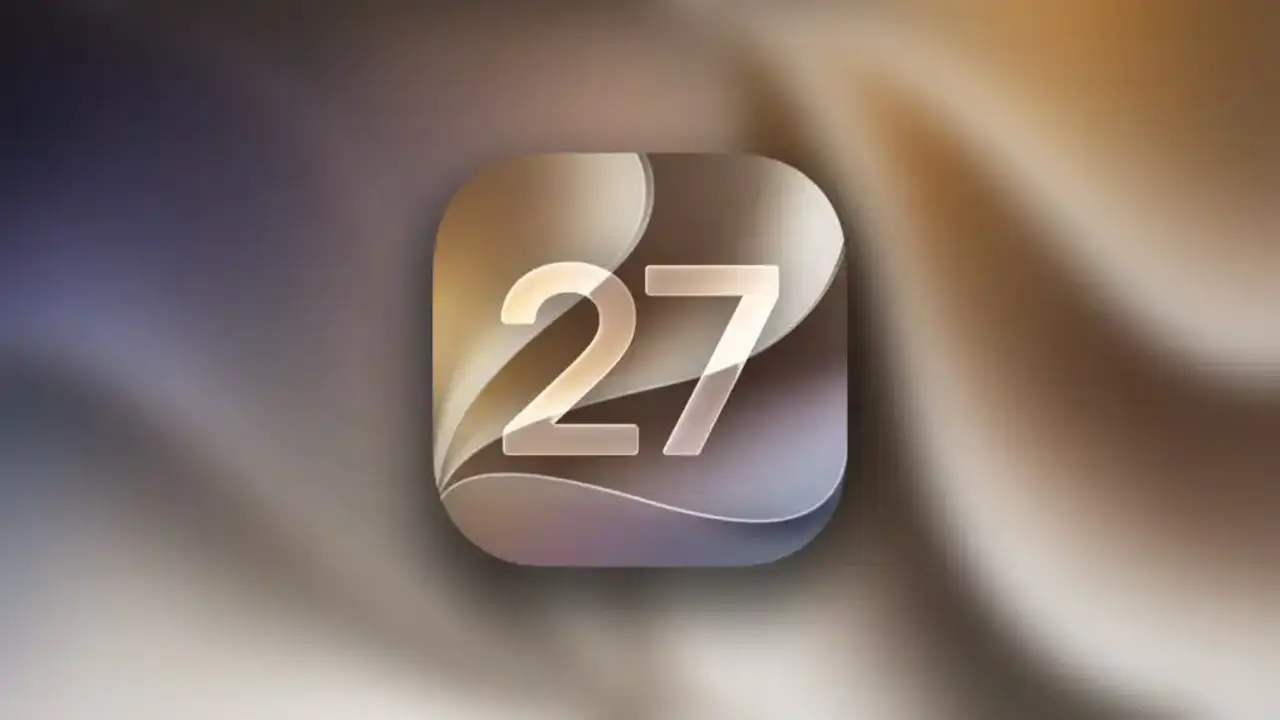
Pemasangan pembaruan besar seperti iOS 27 berpotensi menimbulkan masalah, termasuk kehilangan data. Karena itu, pencadangan data jadi langkah yang tidak boleh dilewatkan.
Cadangan bisa dibuat lewat iCloud dengan membuka Pengaturan > Akun Apple > iCloud > Cadangan iCloud > Cadangkan Sekarang. Alternatifnya, cadangkan data ke Mac atau PC Windows.
Pastikan juga kredensial Akun Apple diketahui. Kredensial ini penting agar pengguna tidak kehilangan akses ke perangkat jika terjadi masalah selama proses pembaruan.
Cek Dukungan Model dan Risiko yang Perlu Diantisipasi
Sebelum memulai, pengguna wajib memastikan model iPhone yang dipakai masuk daftar dukungan iOS 27. Memaksakan instalasi di perangkat yang tidak didukung berisiko membuat gawai tidak berfungsi normal.
Prosedur pembaruan iOS 27 secara umum mirip dengan versi-versi sebelumnya. Apple mempertahankan dua jalur instalasi yang sama, sehingga pengguna yang sudah terbiasa memperbarui iOS tidak akan menemui perubahan berarti pada alur prosesnya.